
自分 相手側視点 Discordでブロックするとどうなる Aprico
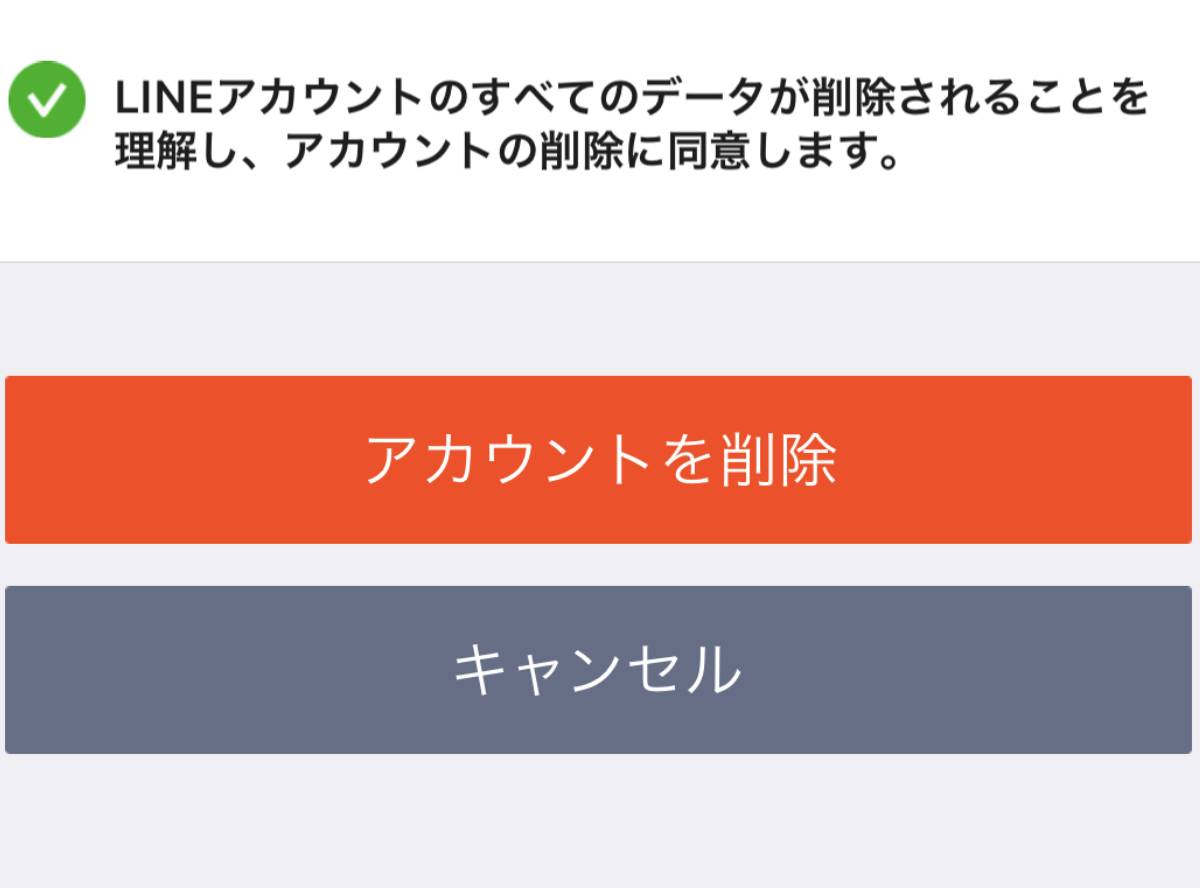
Discordクライアントを開くか、ブラウザタブを使用してアカウントにログインします。 ユーザー設定メニュー(インターフェースの左下隅近くにあります)を開く歯車アイコンを見つけてクリックします 表示される新しい画面で、プロフィール写真とユーザー名の右側にある 編集ボタンをクリックします。 下の赤い アカウントの削除ボタンをクリックします。 フォームにパス ②ディスコードのアカウント fxコミュニティ 本業が忙しく、去年から休止状態でしたが最近更新を再開しました。 コミュニティの主は自分のため、投稿の削除だったりといろいろとでき
ディスコード アカウント 削除
ディスコード アカウント 削除-Discord is the easiest way to communicate over voice, video, and text Chat, hang out, and stay close with your friends and communities メインアカウントが入っていたサーバーから退出させられる メインアカウントのアプリケーション(DiscordBOT)がDiscordにログインできなくなる → アプリケーション(DiscordBOT)削除 回避方法 事前に準備をしていれば、回避できる方法があります。
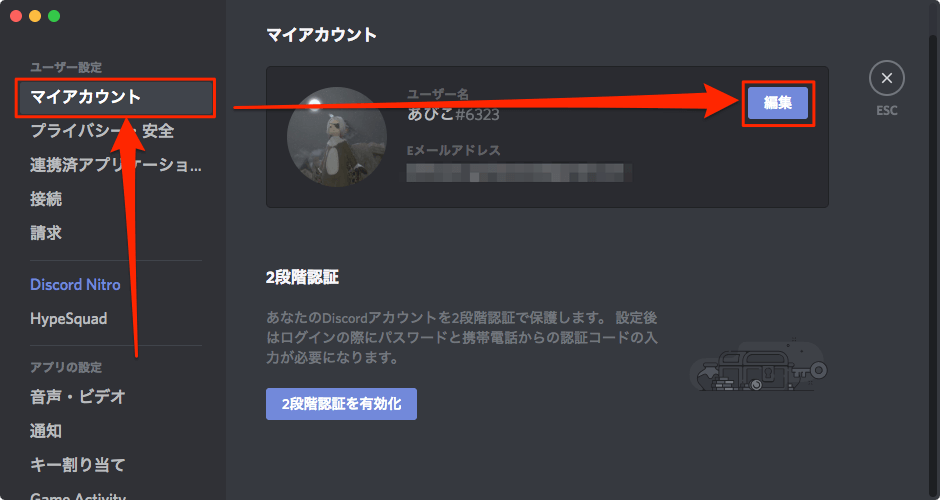
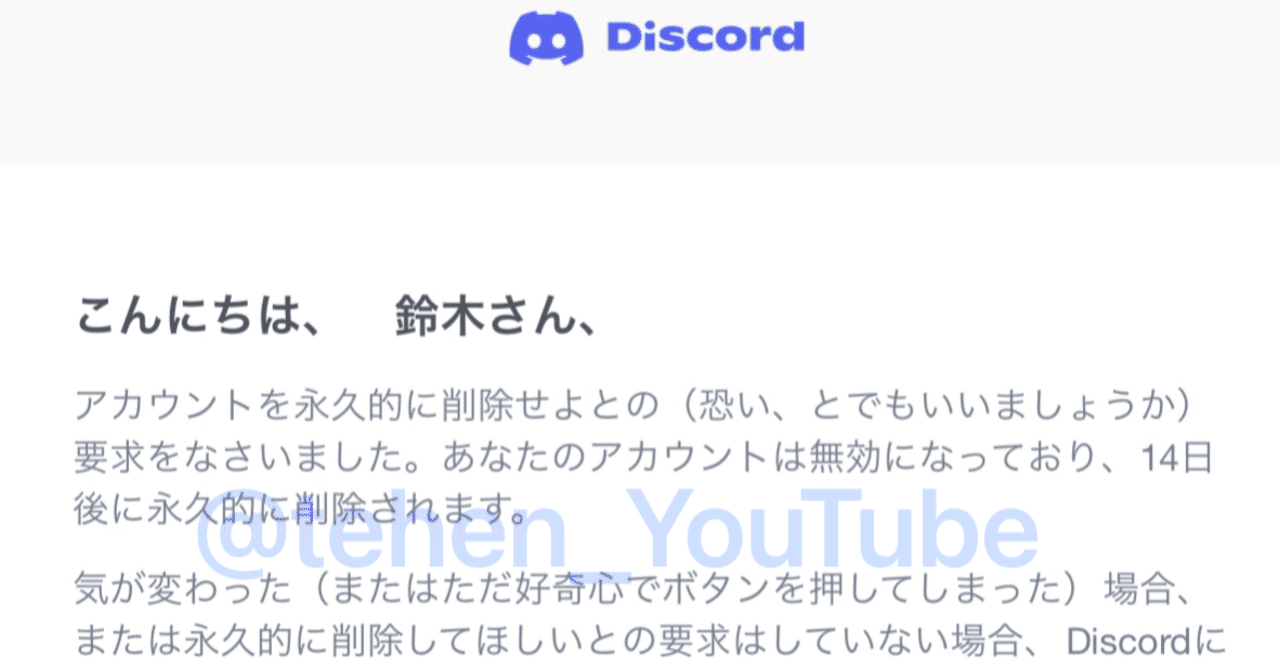
Discordアカウントの削除 無効化の方法と違い 復旧のやり方も紹介 あびこさん がんばらない
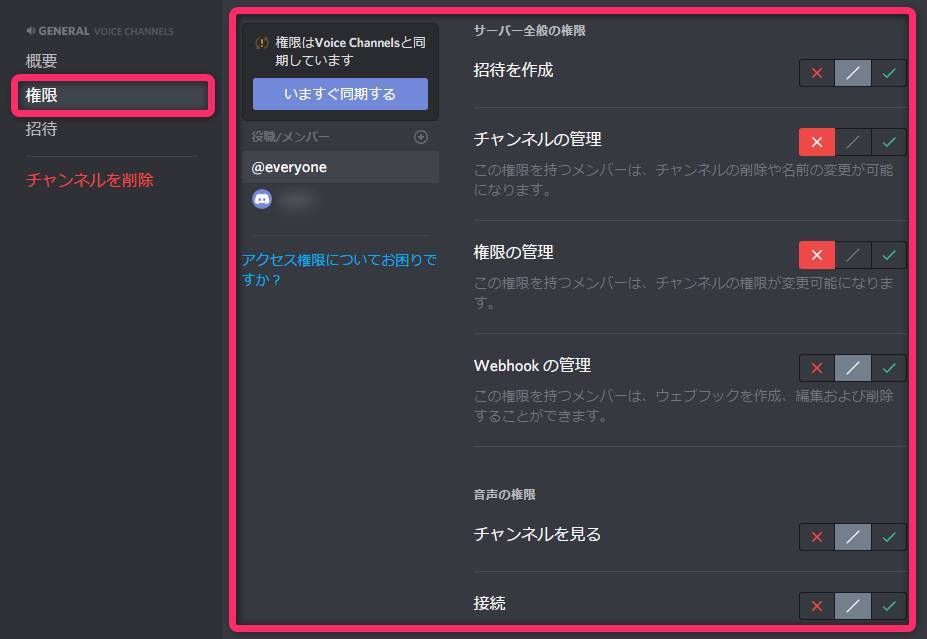
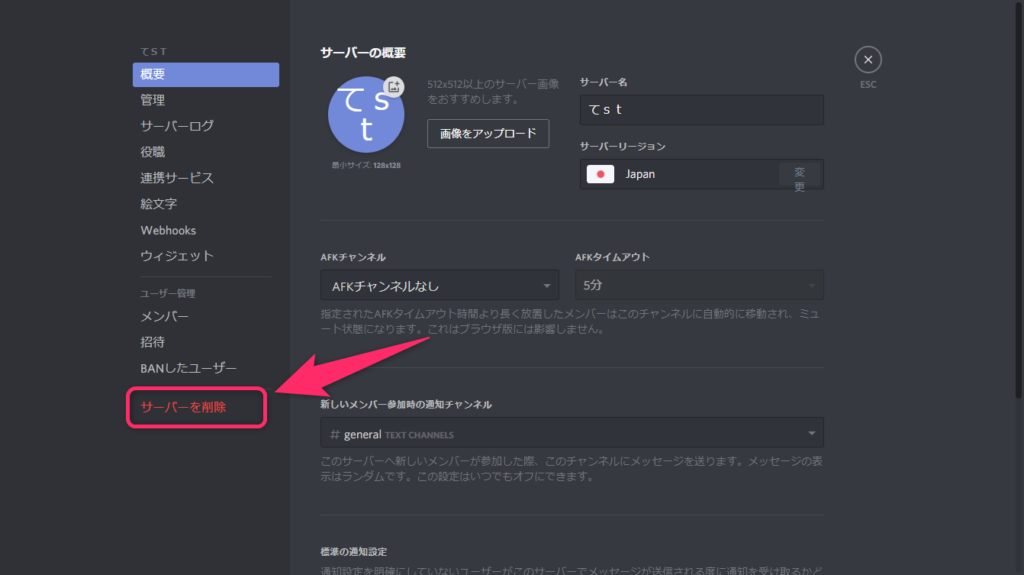
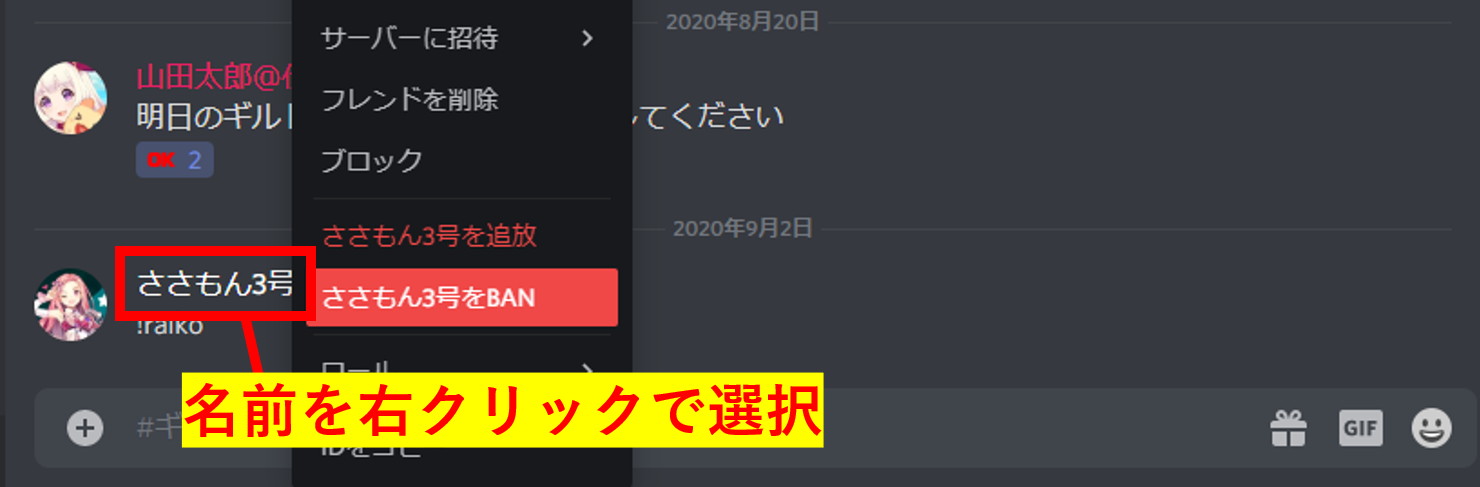
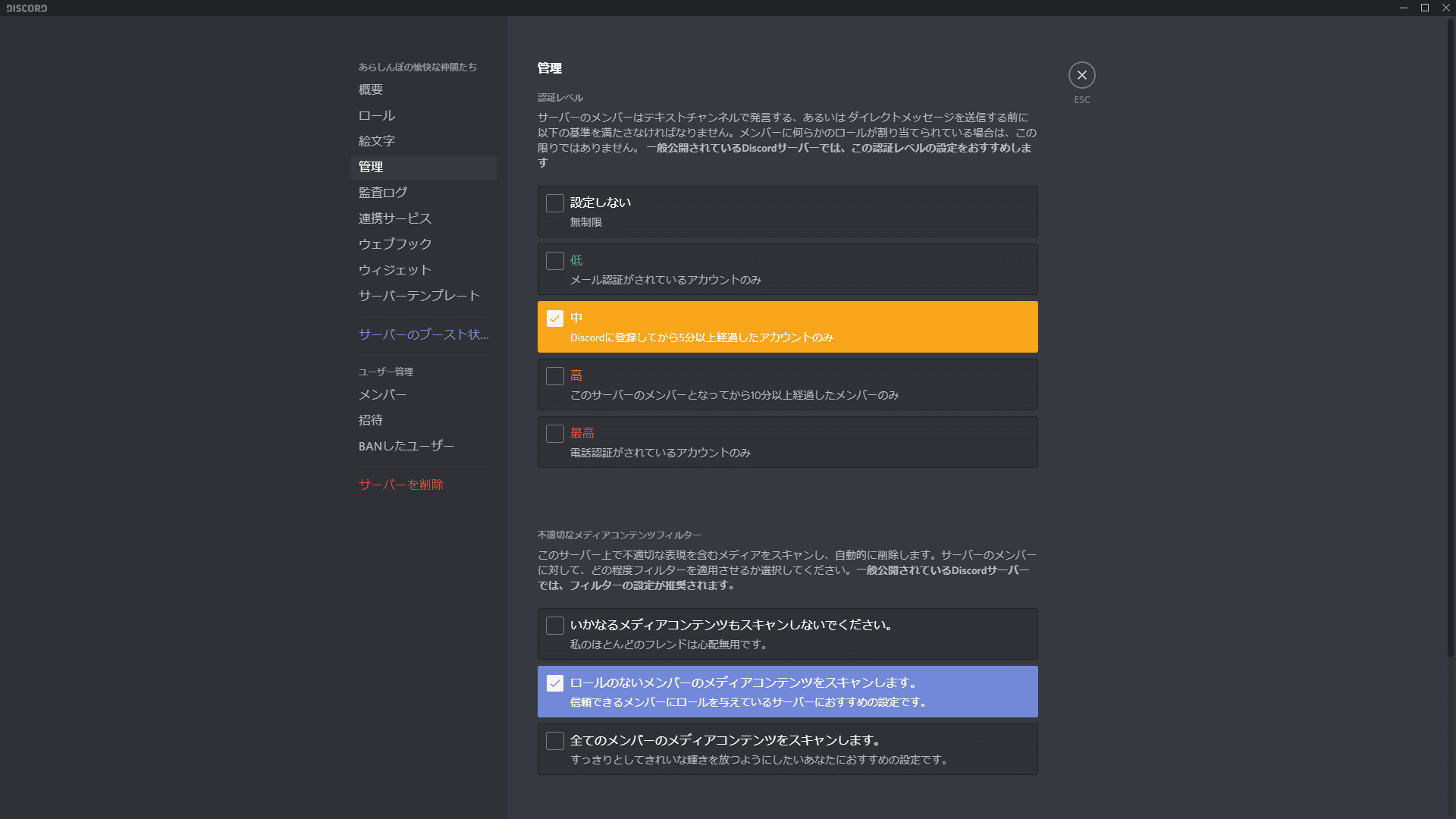
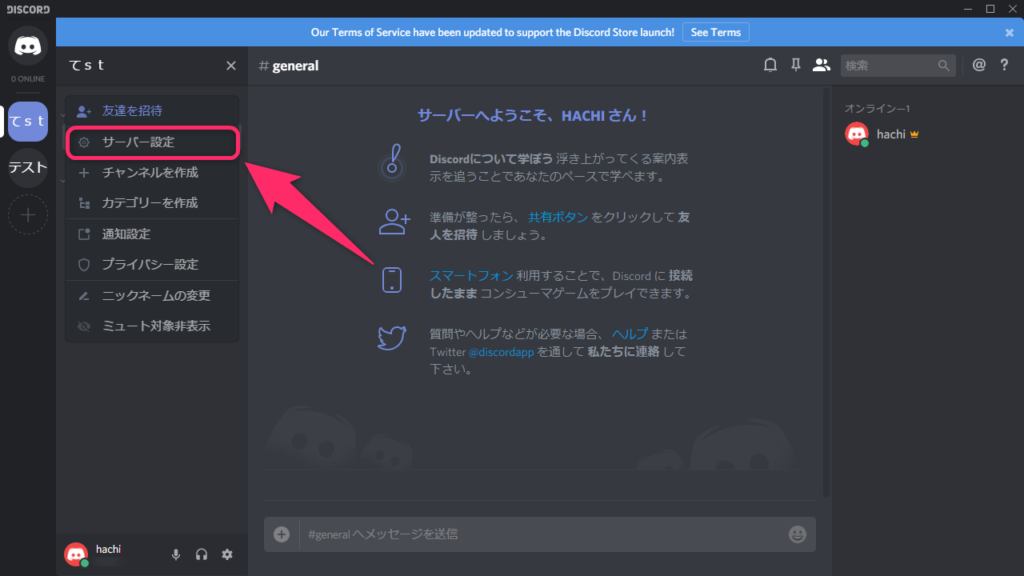
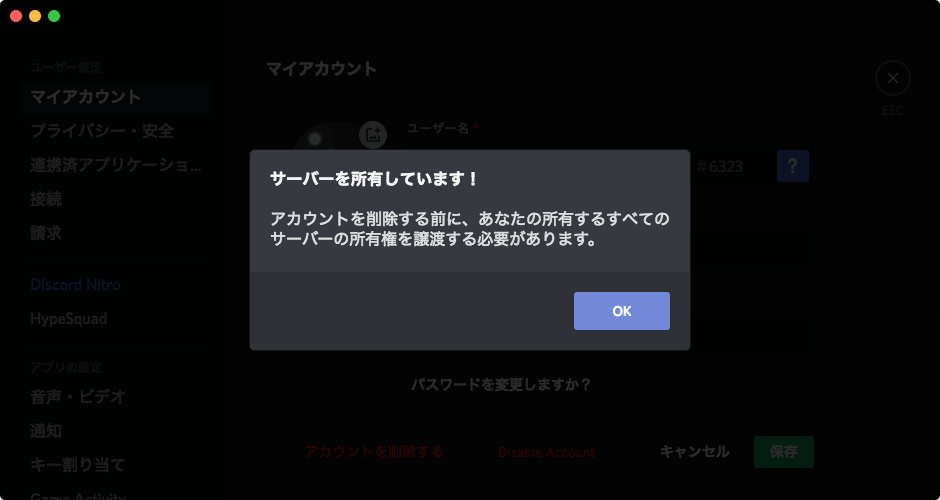
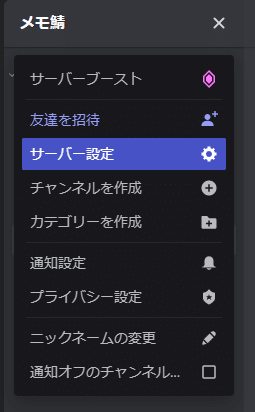
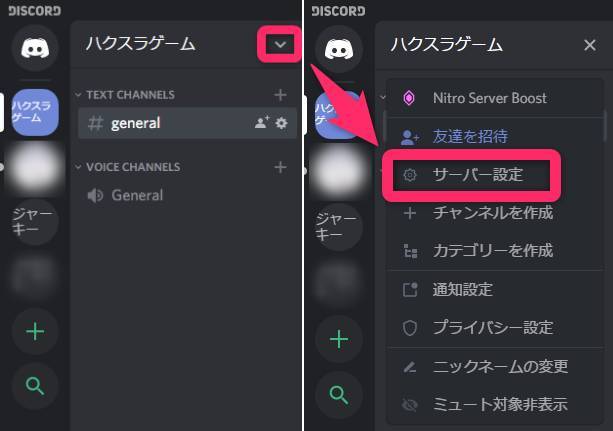
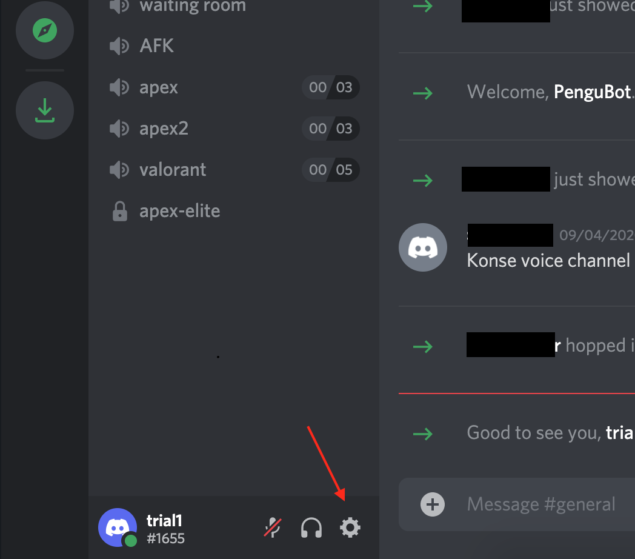
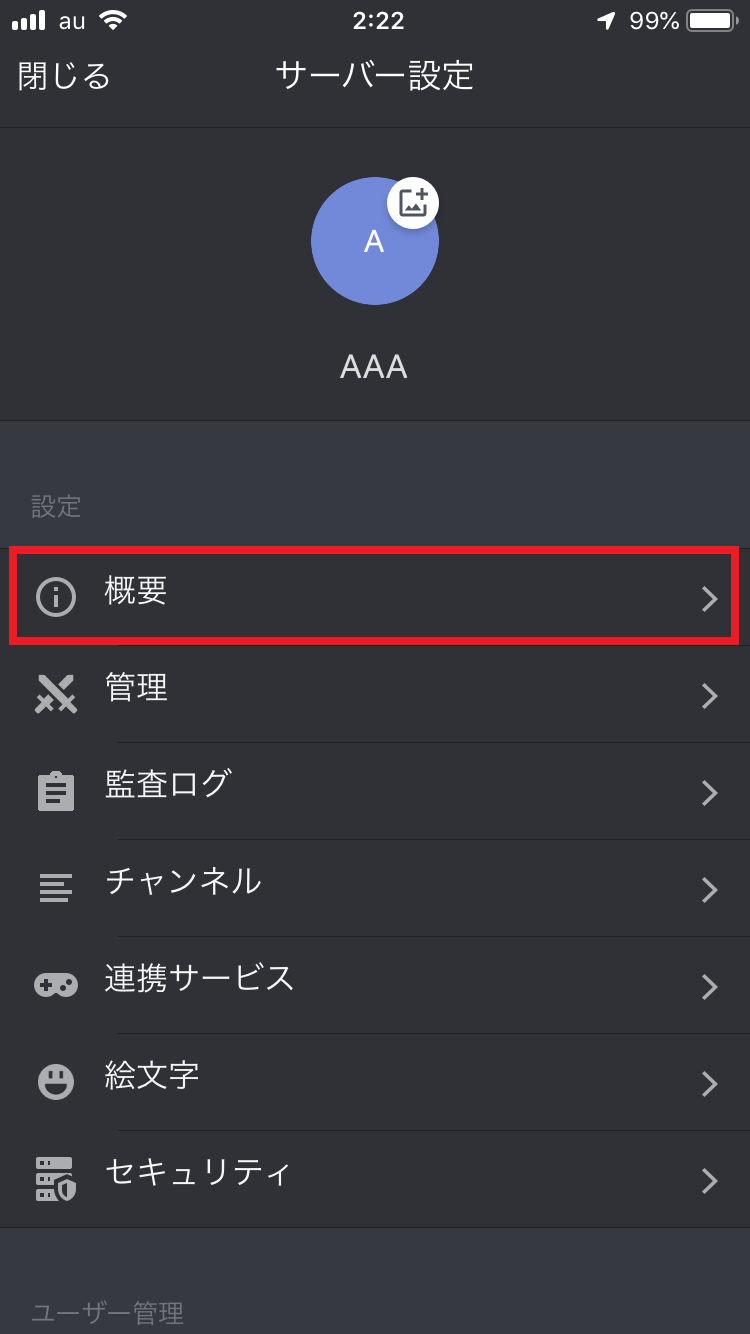
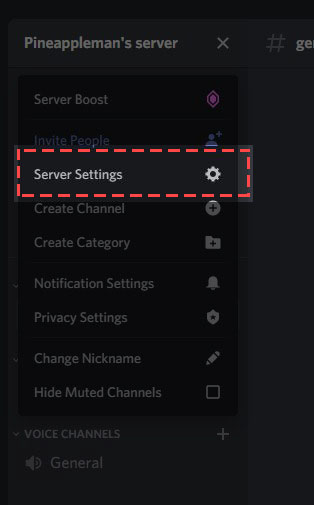
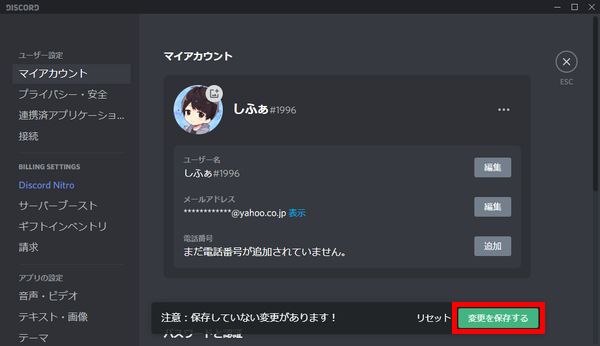
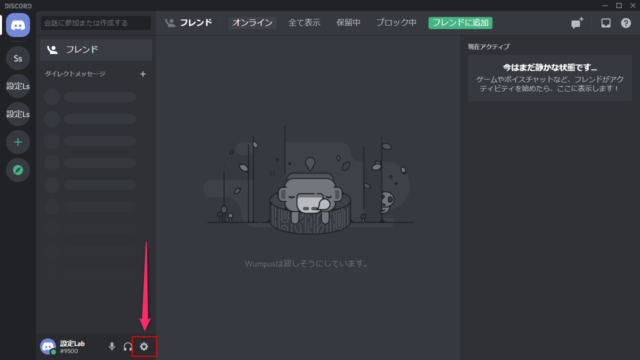
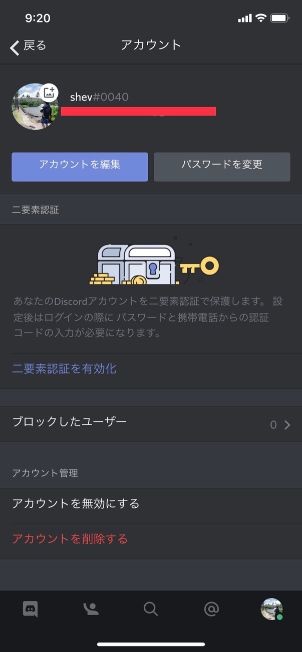
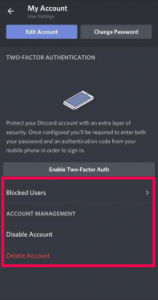
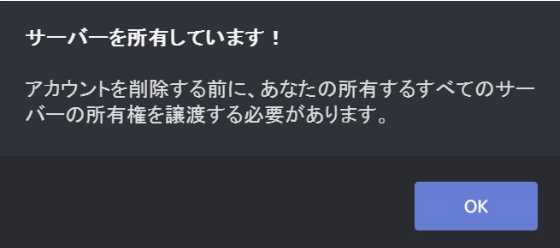
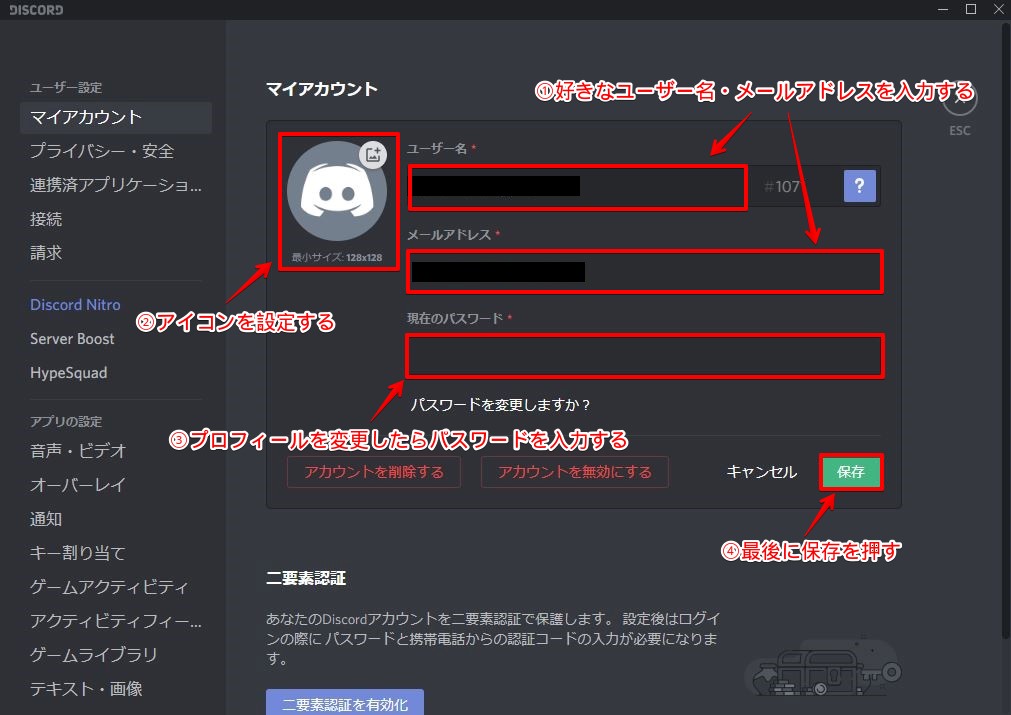
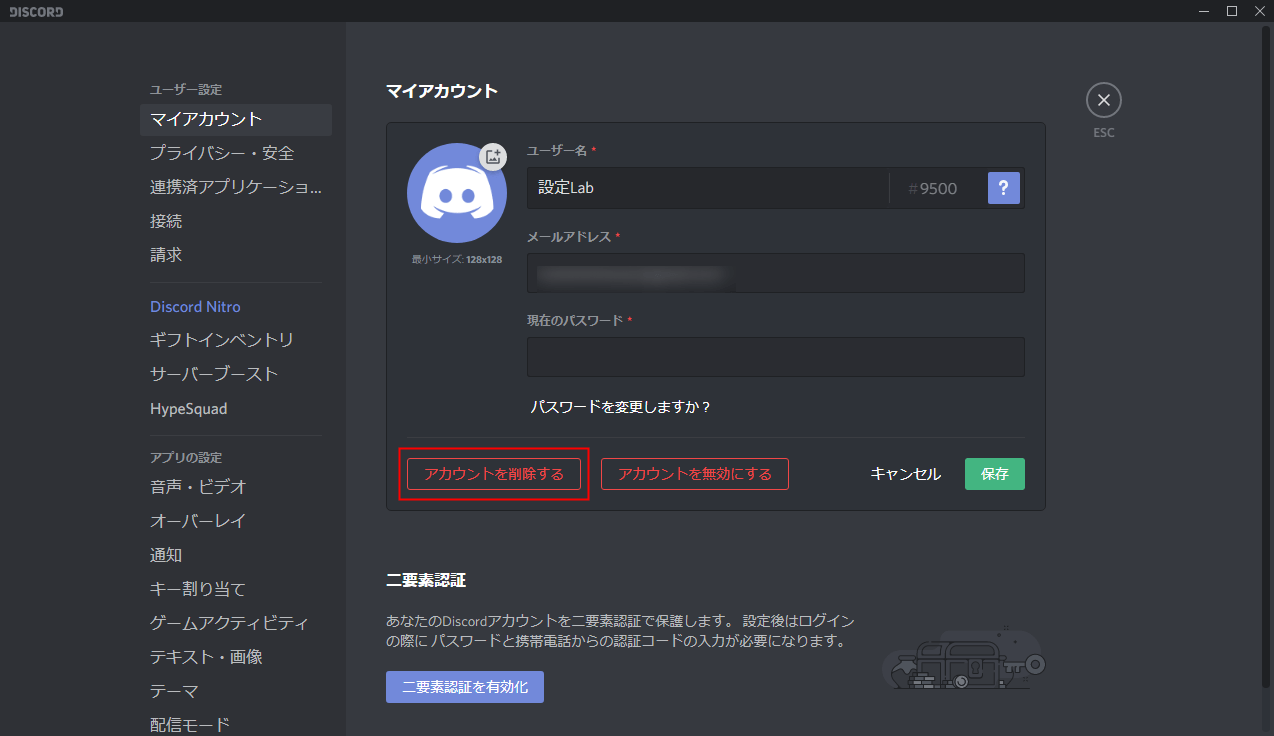
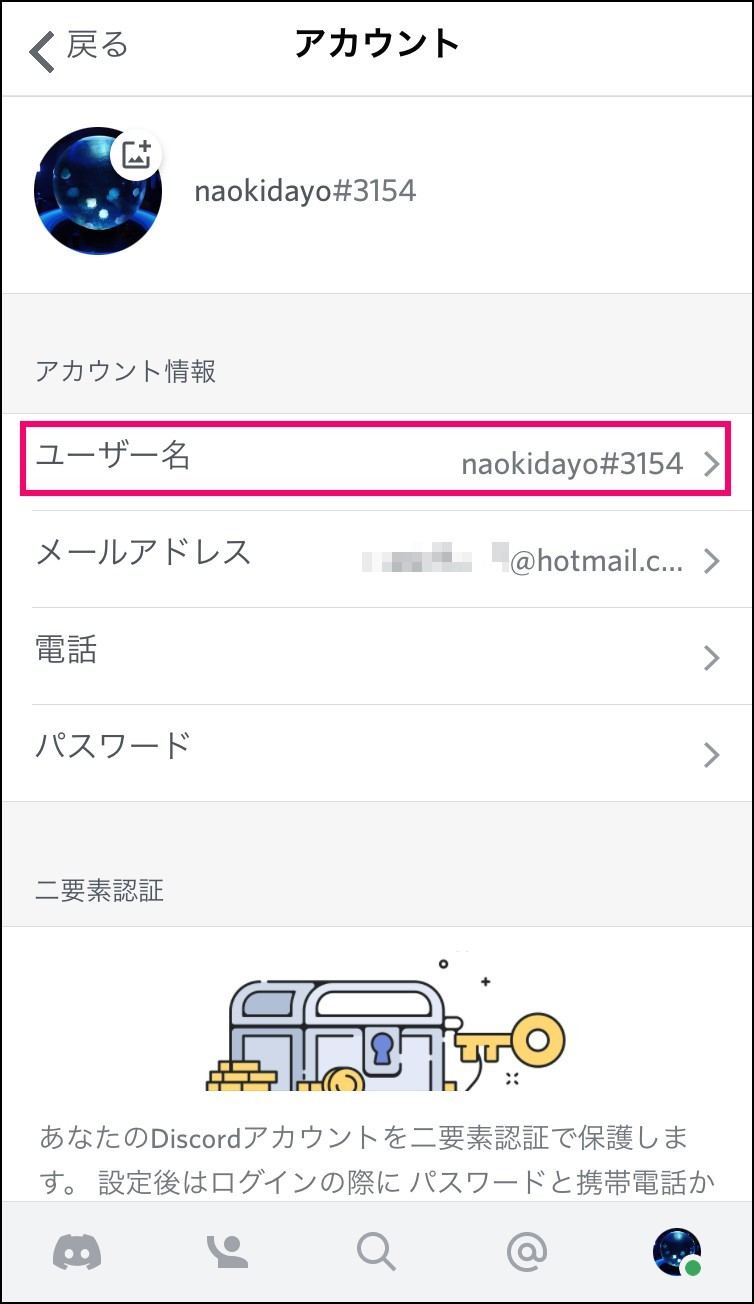
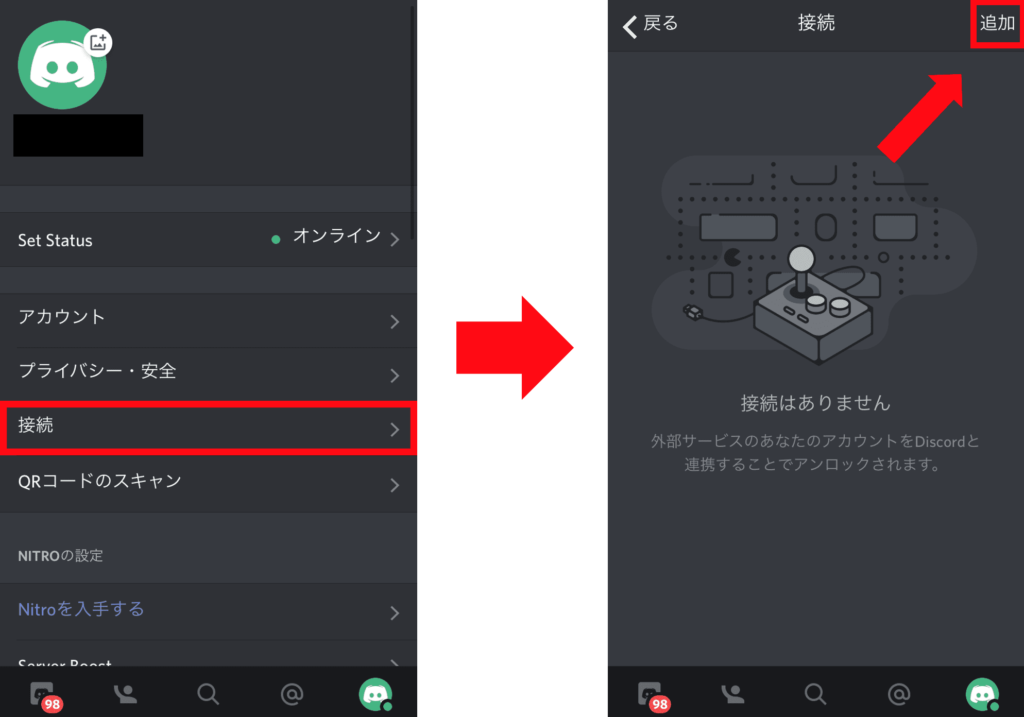
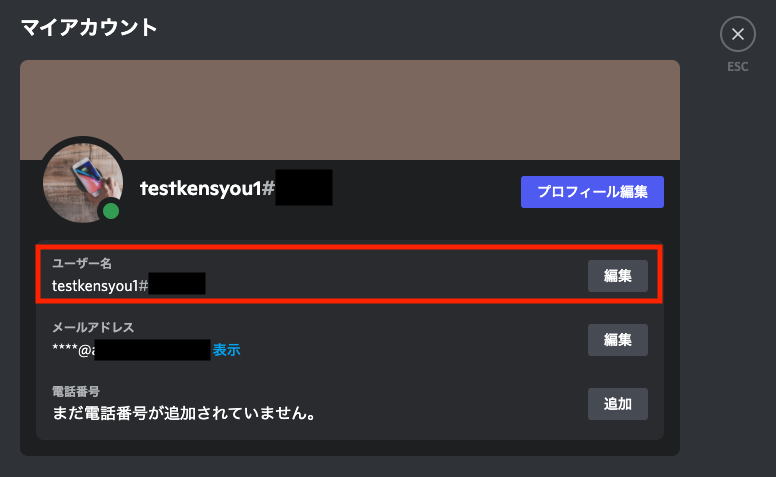
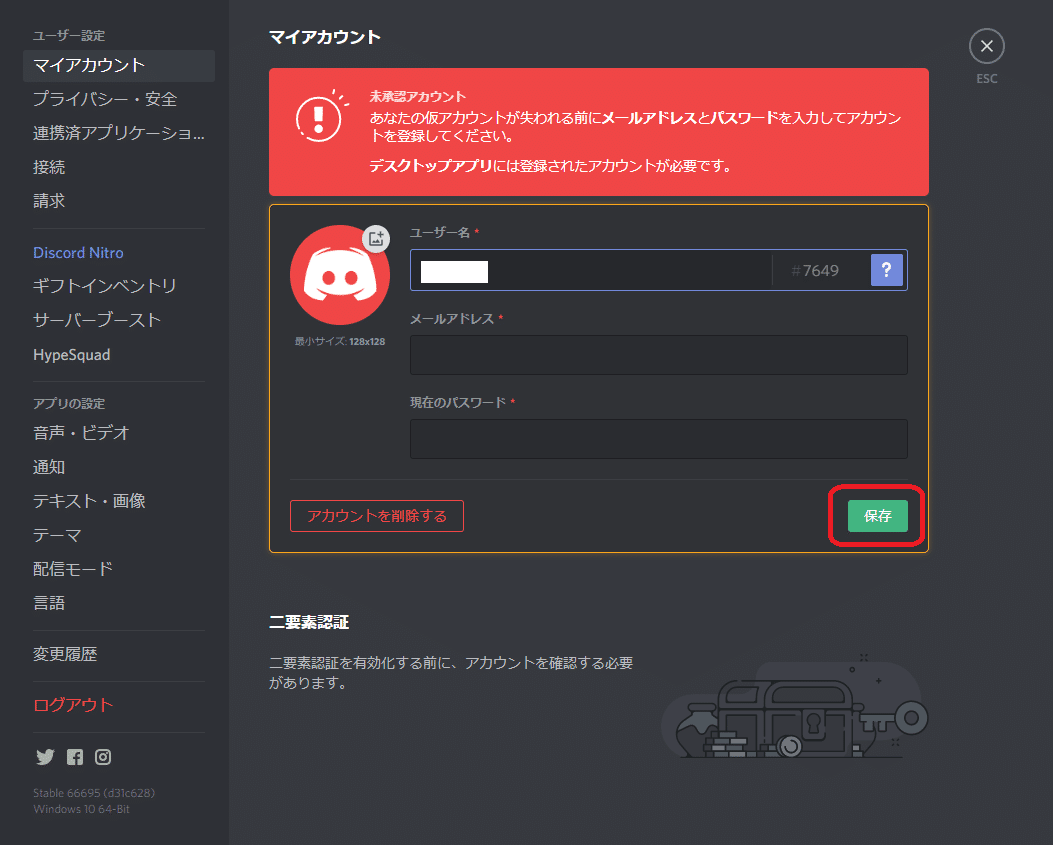
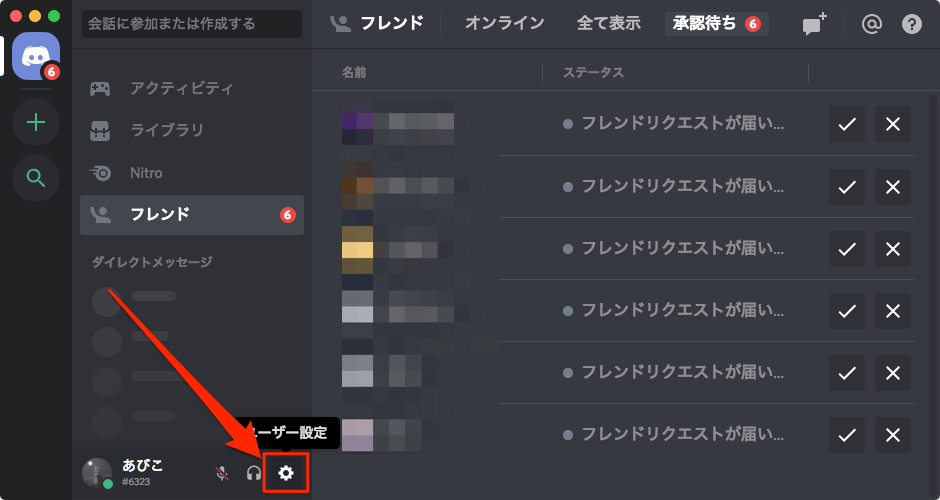
以下はパソコンからのアカウント削除の手順です。 まずDiscordにログインをします。 左下にアカウント名が表示されているので、その右側の歯車ボタンをクリックします。 次にマイアカウントの中の「 編集 」をクリックします。 「 アカウントを削除する 」をクリックします。 このときにサーバーを立ち上げている (コミュニティを作成している)と、 「サーバーを所有しています!まず、Discord画面の左側に表示されているサーバー一覧から削除する 「サーバーアイコン」 を選択し、サーバーのメインメニューの最上段に表示されている「サーバー名」の右にある 「プルダウン」 をクリックします。 メニューウインドウが表示されるので 「サーバー設定」 をクリックします。 「サーバー設定」の画面に切り替わり、左側にメニューが表示されるので、メニュー内で赤字で表 したがって、以下の手順に従って、Discordアカウントを削除してください。 1。 Windows、Mac、またはLinuxコンピューターでDiscordアプリを開きます。 2。 そこに到達したら、左下にある ギア アイコンを探してクリックします。 3。 「 マイアカウント 」設定ページはすでに開いているはずです。 そうでない場合は、左側のサイドバーから開きます。 4。 マイアカウント
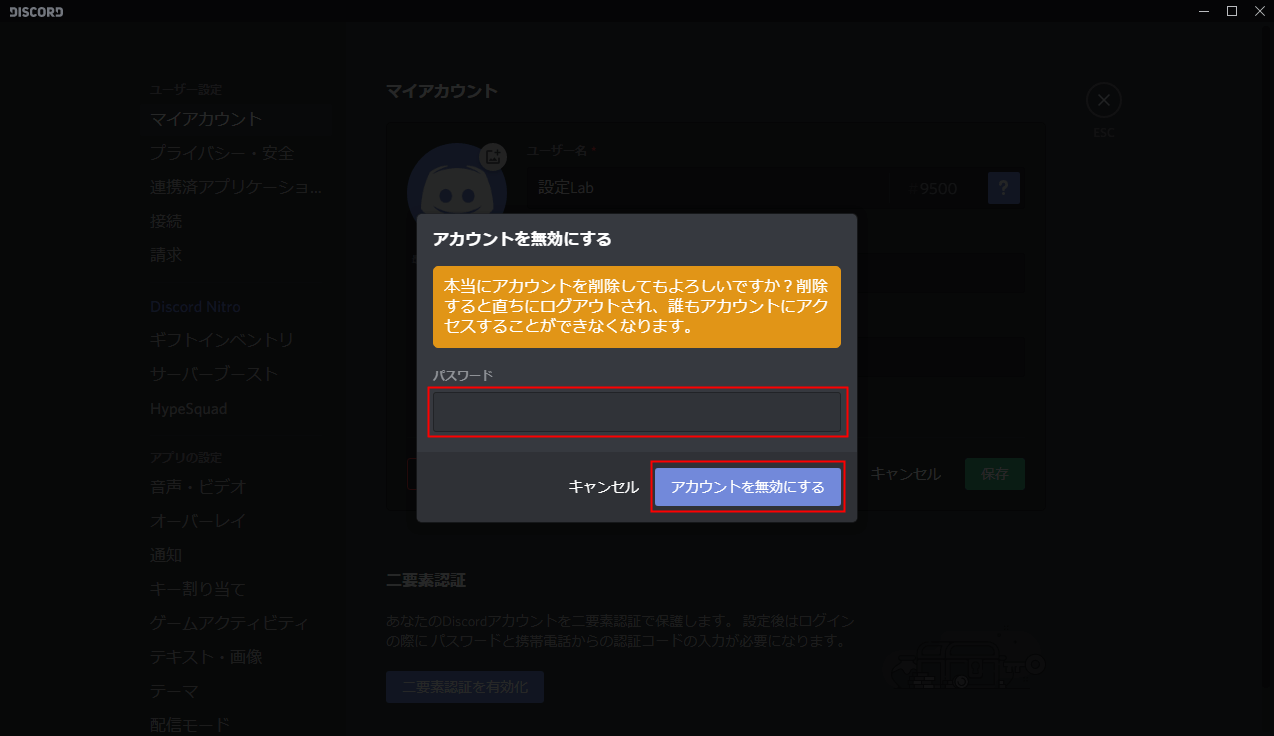
A place that makes it easy to talk every day and hang out more often Download for Windows Open Discord in your browser Create an inviteonly place where you belong Discord servers are organized into topicbased channels where you can collaborate, share, and just talk about your day without clogging up a group chat Where hanging out is easy左ペインで「マイアカウント」を開き、画面を一番下までスクロールします。 「マイアカウント」の一番下に「アカウントを削除する」があるのでクリックします。 Discordアカウントのパスワードを入力して「アカウントを削除する」をクリックします。 Discordのログイン画面が開いたら、Discordアカウントの削除に成功です。 サーバーがある場合 Discordに自分のサーバーを所有している場合「アンインストール」 をクリックすればDiscordのアプリをアンインストールできます。 スマホ スマホ版(Android版)の場合、OSによって異なる部分がありますので、参考にしておこなってください。 Android90の場合、Androidの設定から「アプリと通知」を開きます。 「 個のアプリをすべて表示」をタップしましょう。 Discordのアプリをタップしましょう。 アンインストール前にDiscordの
ディスコード アカウント 削除のギャラリー
各画像をクリックすると、ダウンロードまたは拡大表示できます
 |  |  |
 |  |  |
 |  |  |
「ディスコード アカウント 削除」の画像ギャラリー、詳細は各画像をクリックしてください。
 |  | |
 |  |  |
.jpg "Discord ディスコード アカウント削除 退会方法まとめ Kasobu") |  |  |
「ディスコード アカウント 削除」の画像ギャラリー、詳細は各画像をクリックしてください。
 |  | |
 |  |  |
 |  |  |
「ディスコード アカウント 削除」の画像ギャラリー、詳細は各画像をクリックしてください。
 |  | |
 |  |  |
 |  |  |
「ディスコード アカウント 削除」の画像ギャラリー、詳細は各画像をクリックしてください。
 |  |  |
 |  |  |
 |  |  |
「ディスコード アカウント 削除」の画像ギャラリー、詳細は各画像をクリックしてください。
 |  |  |
 |  | |
 |  |  |
「ディスコード アカウント 削除」の画像ギャラリー、詳細は各画像をクリックしてください。
 |  |  |
 |  | |
 |  |  |
「ディスコード アカウント 削除」の画像ギャラリー、詳細は各画像をクリックしてください。
 |  |  |
 |  |  |
 |  |  |
「ディスコード アカウント 削除」の画像ギャラリー、詳細は各画像をクリックしてください。
 |  |  |
|  |  |
 |  | |
「ディスコード アカウント 削除」の画像ギャラリー、詳細は各画像をクリックしてください。
 | ||
 |  |  |
 |  |  |
「ディスコード アカウント 削除」の画像ギャラリー、詳細は各画像をクリックしてください。
 |  | |
 |  |  |
 |  |  |
「ディスコード アカウント 削除」の画像ギャラリー、詳細は各画像をクリックしてください。
 |  |  |
Discord (ディスコード)PCアプリ版でスレッドを削除する PCアプリ版でのスレッド削除方法は2つあります。 1つ目はスレッドのページを開き、右上の設定アイコンをクリックすると、メニュー項目の中に「スレッドを削除」がありますのでクリック。 すると コミュニケーションツール「Discord (ディスコード)」の使い方をまとめました。 Discord アプリのインストールから新しくアカウントを作成するまでを説明します。 ※ 本書は、Android版アプリでの説明となります 1.Discordについて Discord (ディスコード) とは、ゲーマー向けのコミュニケーション
Incoming Term: ディスコード アカウント 削除, ディスコード アカウント 削除 スマホ, ディスコード アカウント 削除 相手, ディスコード アカウント 削除 メールアドレス, ディスコード アカウント 無効 削除,


0 件のコメント:
コメントを投稿